
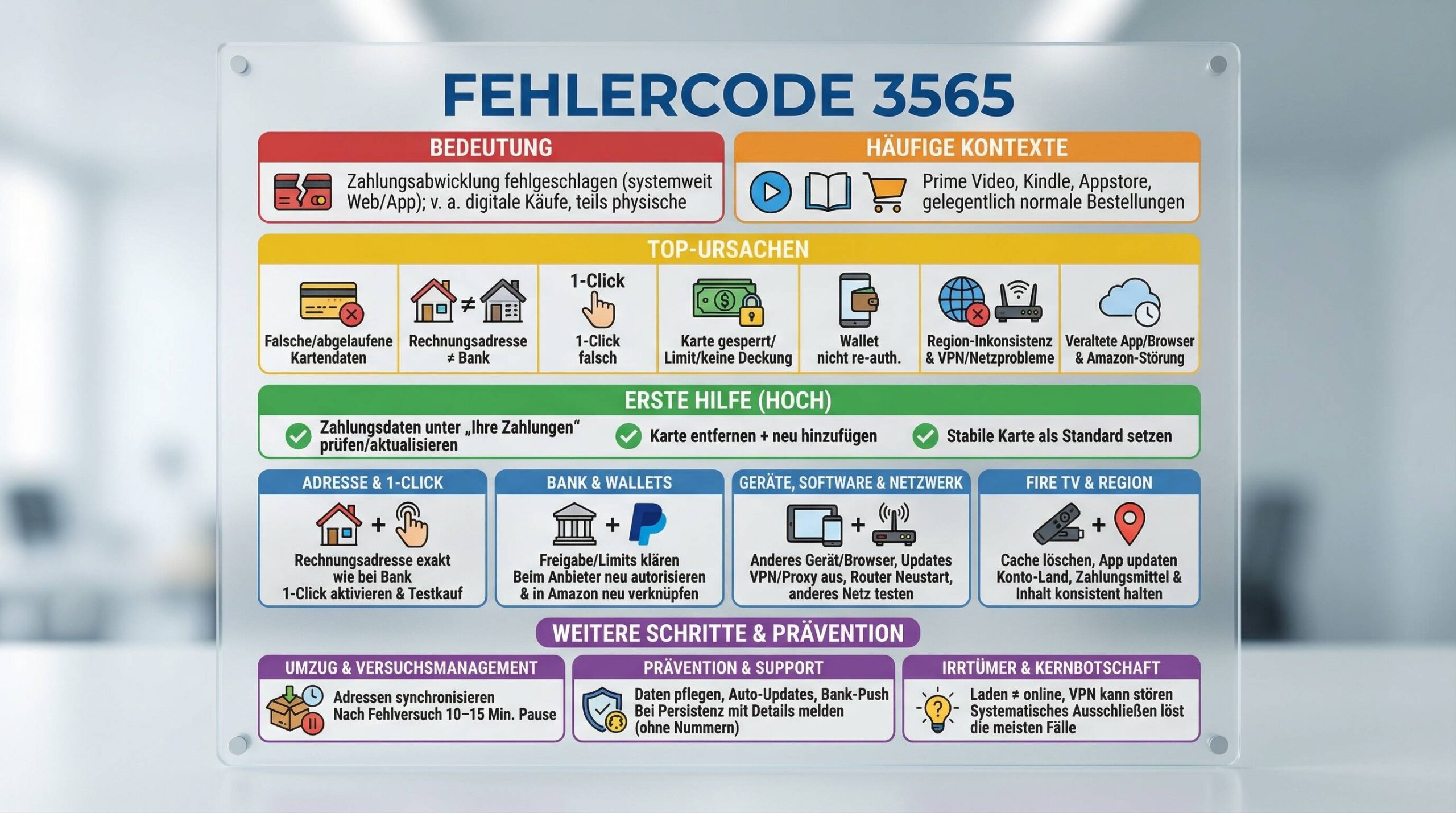
Die Bilder des Beitrags sind mit KI generiert.
Der Fehlercode 3565 signalisiert auf Amazon, dass eine Zahlung nicht verarbeitet werden konnte. Besonders häufig tritt er bei digitalen Käufen auf (Prime Video, Kindle-eBooks, In-App-Käufe), kann aber ebenso bei physischen Bestellungen erscheinen. Er betrifft Website und Apps gleichermaßen und ist damit ein systemweiter Indikator für Zahlungs- oder Verarbeitungsprobleme.
In diesem Leitfaden findest du eine präzise Ursachenanalyse, ein strukturiertes Troubleshooting mit klaren Schritten, geräte-spezifische Tipps (u. a. Fire TV/Fire Stick), Hinweise zu Bank- und Regionsfragen sowie Präventionsmaßnahmen, damit der Fehler künftig gar nicht erst auftaucht.
Was bedeutet der Fehlercode 3565 genau?
Wenn der Kauf abbricht und der Hinweis mit dem Code 3565 erscheint, verweist Amazon damit in aller Regel auf ein Problem mit deinen Zahlungsdaten oder der Zahlungsabwicklung. Häufige Kontexte:
- Prime Video: Leihen/Kaufen eines Films oder einer Serie schlägt fehl.
- Kindle: eBook-Kauf wird nicht abgeschlossen.
- Appstore/Apps: In-App-Kauf oder App-Kauf bricht ab.
- Allgemeine Bestellungen: Seltener, aber möglich – besonders bei speziellen Zahlungsarten oder Adresskonflikten.
Typische Anzeichen und Begleitumstände:
- Die Zahlung wird abgelehnt, obwohl Karte/Account eigentlich funktionieren sollte.
- Die Rechnungsadresse unterscheidet sich von der bei der Bank hinterlegten Adresse.
- Die 1-Click-Einstellungen sind veraltet oder fehlerhaft verknüpft.
- Es gibt Verbindungsprobleme (Timeout, instabiles WLAN, VPN aktiv).
- Karte abgelaufen, unzureichende Deckung oder Bank-Blockierung (Sicherheitsmechanismus).
- App/Browser veraltet oder technische Störung auf der Plattform.
Merke: Der Code 3565 ist kein Hinweis auf ein einzelnes, immer gleiches Problem. Er bündelt verschiedene Fehlerquellen, die du systematisch ausschließen solltest.
Ursachen auf einen Blick
Die folgende Tabelle ordnet die häufigsten Ursachen samt Indikatoren und ersten Maßnahmen:
| Kategorie | Typische Auslöser | Woran du es erkennst | Erste Maßnahme | Priorität |
|---|---|---|---|---|
| Zahlungsdaten fehlerhaft/abgelaufen | Falsche Kartennummer, veraltetes Ablaufdatum, falscher CVC | Sofortige Ablehnung bei Kaufversuch | Daten unter „Ihre Zahlungen“ prüfen/aktualisieren | Hoch |
| Rechnungsadresse | Adressabweichung Bank vs. Amazon, Umzug, Tippfehler | Funktioniert offline/anderswo, scheitert auf Amazon | Adresse exakt an Bankdaten anpassen | Hoch |
| 1-Click-Einstellungen | Deaktiviert, falsche Standard-Zahlungsmethode, alte Karte | Vor allem bei digitalen Käufen auffällig | 1-Click aktivieren, gültige Karte verknüpfen | Mittel-Hoch |
| Karte abgelehnt/gesperrt/keine Deckung | Bank-Block, Sicherheitsflag, Limit erreicht | Karte geht sonst, aber nicht für Online/Digital | Bank kontaktieren, E-Commerce-Freigabe prüfen | Hoch |
| Zahlungsdienstleister (z. B. PayPal, Klarna) | Geänderte AGB/Authentifizierung, abgelaufene Verknüpfung | Nur bei bestimmten Methoden fehlschlägt | Neuanmeldung/Re-Auth beim Dienstleister und in Amazon | Mittel |
| Region/International | Konto- und Kartenland unterscheiden sich, Geolimits für Digital | Vor allem eBooks/Video betroffen | Regionseinstellungen prüfen, passende Zahlungsmethode nutzen | Mittel-Hoch |
| Netzwerk/VPN | Instabile Verbindung, Firmen-VPN, strikte Filter | Timeouts, abwechselnd erfolgreich/fehlgeschlagen | VPN aus, Router-Neustart, anderes Netz testen | Mittel |
| App/Browser veraltet | Alte Amazon-App, alte Browser-Version | Auf anderem Gerät klappt es | Auf neueste Version aktualisieren | Mittel |
| Plattform-Glitch | Temporärer Fehler auf Amazons Seite | Viele Betroffene gleichzeitig | Später erneut versuchen, Support-Status prüfen | Niedrig-Mittel |

Schritt-für-Schritt-Anleitung: So behebst du den Fehler strukturiert
Arbeite diese Liste in Ruhe, aber zügig ab. Ziel ist, die häufigsten Stolpersteine beim amazon fehlercode 3565 schnell zu eliminieren.
-
Zahlungsinformationen prüfen und aktualisieren
Gehe zu Mein Konto → Ihre Zahlungen (Zahlungsoptionen) und verifiziere:
- Kartennummer vollständig und korrekt?
- Ablaufdatum aktuell?
- Sicherheitscode (CVC/CVV) korrekt?
- Name wie auf der Karte?
Wenn du unsicher bist: Karte entfernen und neu hinzufügen. Das setzt häufig fehlerhafte Einträge oder alte Token zurück.
Profi-Tipp: Wenn mehrere Karten hinterlegt sind, setze die stabilste als Standard und teste erneut.
-
Rechnungsadresse exakt angleichen
Die bei Amazon hinterlegte Rechnungsadresse muss zeichengenau mit der bei deiner Bank registrierten Adresse übereinstimmen (inkl. Hausnummerzusätzen, Schreibweise der Straße, Postleitzahl, Umlaute).
- Prüfe Kommas, Bindestriche, Leerzeichen und Groß-/Kleinschreibung.
- Wenn du umgezogen bist: Adresse bei der Bank aktualisieren und erst dann in Amazon übernehmen.
Achtung: Minimal abweichende Schreibweisen können Adressprüfungen (AVS) zum Scheitern bringen – besonders bei internationalen Zahlungen.
-
1-Click-Einstellungen kontrollieren
Digitalinhalte verwenden oft 1-Click. Stelle sicher, dass:
- 1-Click aktiviert ist.
- Eine gültige Standard-Zahlungsmethode zugeordnet ist.
- Die Standard-Rechnungsadresse korrekt ist.
Führe einen kurzen Testkauf (z. B. kostenloser Inhalt) durch, um die Funktion zu prüfen.
-
Zahlungsmethode entfernen und neu verknüpfen
Gerade bei Karten oder Wallets (z. B. PayPal, Klarna) hilft es, die Zahlungsmethode zu entfernen und anschließend neu zu verknüpfen. Dadurch werden gealterte Authentifizierungen erneuert.
- Wallets ggf. beim Anbieter selbst neu autorisieren.
- Anschließend in Amazon erneut hinzufügen und als Standard setzen.
-
Anderes Gerät/anderen Browser testen
Wechsle testweise von Smartphone auf Desktop (oder umgekehrt):
- Funktioniert es auf einem anderen Gerät? Dann ist dein ursprüngliches Gerät/App-Setup betroffen.
- Teste einen anderen Browser in aktueller Version.
-
Amazon-App oder Browser aktualisieren
Veraltete Software kann Zahlungsflows blockieren:
- Aktualisiere die Amazon-App auf die neueste Version.
- Halte deinen Browser auf aktuellem Stand.
-
Internetverbindung stabilisieren und VPN deaktivieren
Instabile Verbindungen verursachen Timeouts:
- Router neu starten, WLAN-Qualität prüfen.
- VPN und strikte Firewalls deaktivieren.
- Testweise Mobilfunknetz statt WLAN (oder umgekehrt) nutzen.
Hinweis: Einige VPN-Endpunkte werden von Amazon als Risiko gewertet. Ohne VPN testen!
-
Für Fire TV/Fire Stick: App-Cache leeren, neu starten
Bei Prime Video auf Fire TV/Stick:
- Einstellungen → Anwendungen → Installierte Anwendungen verwalten → Prime Video → Cache löschen / Daten löschen.
- Gerät aus-/einschalten und ggf. 1 Minute vom Strom trennen.
- App-Updates installieren oder App neu installieren.
-
Bank kontaktieren und Karte prüfen lassen
Bitte deine Bank, Folgendes zu prüfen:
- Ist die Karte für E-Commerce freigeschaltet?
- Gibt es Sicherheitsblockaden wegen ungewöhnlicher Aktivität?
- Sind Deckung und Limits ausreichend?
- Ist eine zusätzliche Verifizierung (z. B. starke Kundenauthentifizierung) nötig?
Nach Freigabe: Kauf erneut versuchen.
-
Wenn nötig: Amazon-Support mit Details kontaktieren
Wenn nichts hilft, dokumentiere und nenne dem Support:
- Datum/Uhrzeit und Fehlercode.
- Gerät, App/Browser-Version, ggf. VPN ja/nein.
- Zahlungsmethode (Karte/Wallet, ohne vollständige Nummern preiszugeben).
- Art des Produkts (Film, eBook, App, physischer Artikel).
- Bereits durchgeführte Schritte (um Dopplungen zu vermeiden).
Geräte-spezifische Lösungsansätze (Fire TV / Fire Stick)
Bei Fire TV/Stick tritt der Fehler oft im Kontext von Prime Video auf. Diese Schritte wirken in der Praxis besonders zuverlässig:
- Cache/Daten löschen: Einstellungen → Anwendungen → Installierte Anwendungen verwalten → Prime Video → Cache löschen / Daten löschen.
- App aktualisieren: Prüfe Updates für Prime Video und installiere sie.
- Neuinstallation: Prime Video deinstallieren → Gerät neu starten → Prime Video erneut installieren.
- Gerät neu starten: Stromkabel abziehen, 60 Sekunden warten, wieder einstecken.
- Netzwerk: WLAN-Kanal wechseln, näher am Router platzieren, 5-GHz-Band testen, VPN vermeiden.
Praxis-Tipp: Nach dem Löschen von Daten musst du dich in Prime Video erneut anmelden. Halte Anmeldedaten bereit.
Kontobezogene Überprüfungen und Bank-Checks
Selbst korrekte Daten scheitern, wenn die Bank blockiert oder Limits greifen. So gehst du effizient vor:
- Kontakt zur Bank: Bitte um Prüfung der letzten abgelehnten Transaktion (Händler: Amazon). Frage nach Sperren, Limits, Länder-/Online-Beschränkungen.
- E-Commerce/SCA: Sichere, dass die Karte für Online-Zahlungen und ggf. zusätzliche Verifizierungen (z. B. Bestätigung in der Banking-App) freigeschaltet ist.
- Budget/Limit: Deckung und Tages-/Monatslimit kontrollieren.
- Neue Karte: Bei kürzlich ausgetauschter Karte sicherstellen, dass die neue Kartennummer und das aktuelle Ablaufdatum in Amazon hinterlegt sind.
Wenn du Wallets (z. B. PayPal, Klarna) nutzt:
- Re-Authentifizierung beim Dienstleister durchführen.
- Prüfen, ob das unterlegte Konto/deine Karte dort verifiziert und gedeckt ist.
Wichtig: Mehrere aufeinanderfolgende Fehlversuche können Sicherheitsmechanismen triggern. Lege zwischen Versuchen kurze Pausen ein (z. B. 10–15 Minuten), insbesondere nach Bankfreigaben.
Regionale und internationale Besonderheiten
Der Fehlercode 3565 tritt vermehrt auf, wenn Konto-Region, Zahlungsmittel und Inhalt nicht zusammenpassen. Vor allem digitale Käufe sind hier sensibel.
| Szenario | Risikofaktor | Empfohlene Maßnahme |
|---|---|---|
| Konto in Land A, Karte aus Land B | Adress-/Region-Validierung scheitert bei Digitalinhalten | Karte aus Konto-Region nutzen oder Regionseinstellungen konsistent anpassen |
| Umzug in ein anderes Land | Alte Rechnungsadresse vs. neue Bankdaten | Adresse bei Bank und Amazon synchronisieren; ggf. Region im Konto ändern |
| VPN-Endpunkt im Ausland | Verdachtsprüfung durch Geolocation | VPN deaktivieren und erneut kaufen |
| Digitale Inhalte mit Geolimits | Länderspezifische Kataloge/Lizenzen | Nur Inhalte kaufen, die in deiner Region verfügbar sind; Zahlungsmittel aus gleicher Region |
Hinweis: Selbst wenn physische Produkte ohne Probleme bestellt werden können, sind digitale Inhalte oft strenger reglementiert. Konsistenz von Region, Adresse und Zahlungsmittel ist entscheidend.
Best Practices zur Prävention
Damit du den amazon fehlercode 3565 künftig möglichst nicht mehr siehst, setze diese Maßnahmen dauerhaft um:
- Zahlungsmethoden aktuell halten: Ablaufdaten, CVC und Rechnungsadresse regelmäßig prüfen – insbesondere nach Umzügen oder Kartenwechsel.
- Stabile Internetverbindung: Router gelegentlich neu starten, WLAN-Qualität prüfen, auf bewährte Netze setzen.
- Software aktuell halten: Amazon-App, Betriebssystem und Browser stets aktualisieren; automatische Updates aktivieren.
- Bank-Benachrichtigungen aktivieren: Sofort sehen, wenn Transaktionen blockiert werden oder Verifizierungen ausstehen.
- 1-Click-Einstellungen pflegen: Standard-Zahlungsmittel und -Adresse regelmäßig validieren, vor allem für Prime Video/Kindle.
- Regionale Konsistenz: Konto-Region, Adressdaten und Zahlungsmittel aus demselben Land verwenden, sofern möglich.
Komprimiertes Troubleshooting-Playbook (Checkliste)
- 1. Zahlungsdaten prüfen/neu hinzufügen
- 2. Rechnungsadresse mit Bankdaten abgleichen
- 3. 1-Click aktivieren und gültige Standardkarte setzen
- 4. Anderes Gerät/Browser testen
- 5. App/Browser aktualisieren
- 6. VPN aus, Router neu starten, anderes Netz testen
- 7. Bei Fire TV/Stick: Cache löschen, neu starten, App aktualisieren/neu installieren
- 8. Bank kontaktieren (E-Commerce-Freigabe, Limits, Sicherheitsflag)
- 9. Bei Wallets: Re-Authentifizierung
- 10. Amazon-Support mit vollständigen Details kontaktieren
Häufige Irrtümer – und was wirklich hilft
- Irrtum: „Wenn eine Karte im Laden funktioniert, muss sie auch online funktionieren.“
Realität: Online-Zahlungen können separate Freigaben/Prüfungen erfordern. - Irrtum: „Eine Adresse, die ungefähr stimmt, reicht.“
Realität: Adressprüfungen sind streng; kleine Abweichungen genügen für Ablehnungen. - Irrtum: „VPN erhöht nur die Sicherheit, Amazon merkt das nicht.“
Realität: VPN-Endpunkte können verdächtig wirken und Zahlungen triggern. - Irrtum: „Wenn es mit einem Gerät nicht geht, ist Amazon schuld.“
Realität: Oft sind App-/Browser-Versionen oder Geräteeinstellungen die Ursache.
Fazit
Der Fehlercode 3565 ist vor allem ein Zahlungs- und Verifikationsindikator – häufig ausgelöst durch fehlerhafte oder veraltete Zahlungsdaten, Adresskonflikte, unpassende 1-Click-Einstellungen, Netzwerk-/VPN-Probleme oder regionale Inkonsistenzen. Mit einer strukturierten Vorgehensweise – Daten prüfen, Rechnungsadresse anpassen, 1-Click korrekt konfigurieren, App/Browser aktualisieren, Netz stabilisieren, ggf. Fire TV/Stick bereinigen, Bankfreigaben einholen – lassen sich die meisten Fälle zuverlässig lösen. Wenn alle Schritte erschöpft sind, liefert der Amazon-Support mit präzisen Informationen von dir die nötige Tiefe zur weiteren Analyse. Prävention durch regelmäßige Pflege der Zahlungs- und Kontodaten sowie Software-Updates sorgt dafür, dass der amazon fehlercode 3565 gar nicht erst wieder auftaucht.
FAQ zum amazon fehlercode 3565
Was ist der amazon fehlercode 3565?
Er weist auf eine fehlgeschlagene Zahlungsabwicklung hin. Ursachen reichen von falschen/abgelaufenen Zahlungsdaten über Adressmismatch und 1-Click-Fehler bis zu Netzwerk/VPN-Problemen oder Bank-Blockaden. Besonders häufig sind digitale Käufe betroffen (Prime Video, Kindle, Appstore).
Was sollte ich als Erstes tun?
Prüfe unter „Ihre Zahlungen“ Kartennummer, Ablaufdatum, CVC und Rechnungsadresse. Setze die stabilste Karte als Standard. Überprüfe die 1-Click-Einstellungen (aktiv, gültige Standardkarte, korrekte Adresse) und teste erneut – idealerweise von einem anderen Gerät/Browser.
Warum passiert das vor allem bei digitalen Inhalten?
Digitale Käufe sind oft an strengere Adress-, Regions- und Sicherheitsprüfungen gebunden. Inkonstistente Daten (Region, Adresse, Zahlungsmittel) führen hier schneller zu Ablehnungen als bei physischen Produkten.
Hilft es, die Karte zu entfernen und neu hinzuzufügen?
Ja. Das erneute Verknüpfen setzt fehlerhafte Token oder veraltete Einträge zurück und erzwingt eine frische Validierung, die in vielen Fällen die Ablehnung behebt.
Kann ein VPN wirklich den Fehler auslösen?
Ja. VPN-Endpunkte können als risikobehaftet eingestuft werden. Deaktiviere das VPN und teste erneut – idealerweise über ein stabiles, privates WLAN oder Mobilfunknetz.
Ich habe genug Guthaben und richtige Daten – warum klappt es trotzdem nicht?
Möglicherweise greift eine Bank-Sicherheitsprüfung (Sperre, Limit, E-Commerce-Sperre) oder deine Rechnungsadresse stimmt nicht exakt mit den Bankdaten überein. Kontaktiere deine Bank und gleiche die Adresse pixelgenau ab.
Was ist mit PayPal oder Klarna?
Bei Wallets kann eine Re-Authentifizierung nötig sein. Melde dich beim Dienstleister neu an, prüfe Verifizierungen und unterlegte Konten/Karten und verknüpfe die Zahlungsmethode in Amazon nochmals.
Wie gehe ich bei Fire TV/Fire Stick vor?
Leere den Prime-Video-Cache (Einstellungen → Anwendungen → Installierte Anwendungen verwalten → Prime Video), starte das Gerät neu, installiere Updates oder die App neu. Teste danach den Kauf erneut.
Spielt meine Region wirklich eine Rolle?
Ja, besonders bei digitalen Inhalten. Konto-Region, Zahlungsquelle und Inhalt sollten konsistent sein. Abweichungen (z. B. Konto in Land A, Karte aus Land B) erhöhen das Risiko für Ablehnungen.
Wann sollte ich den Support kontaktieren?
Wenn du Zahlungsdaten, Adresse, 1-Click, App/Browser und Netzwerk geprüft und ggf. die Bank kontaktiert hast, der Fehler aber fortbesteht. Halte Datum/Uhrzeit, Gerät/App/Browser, genutzte Zahlungsmethode (ohne volle Nummer) und den betroffenen Inhalt bereit. Das beschleunigt die Diagnose.