
Die Bilder des Beitrags sind mit KI generiert.
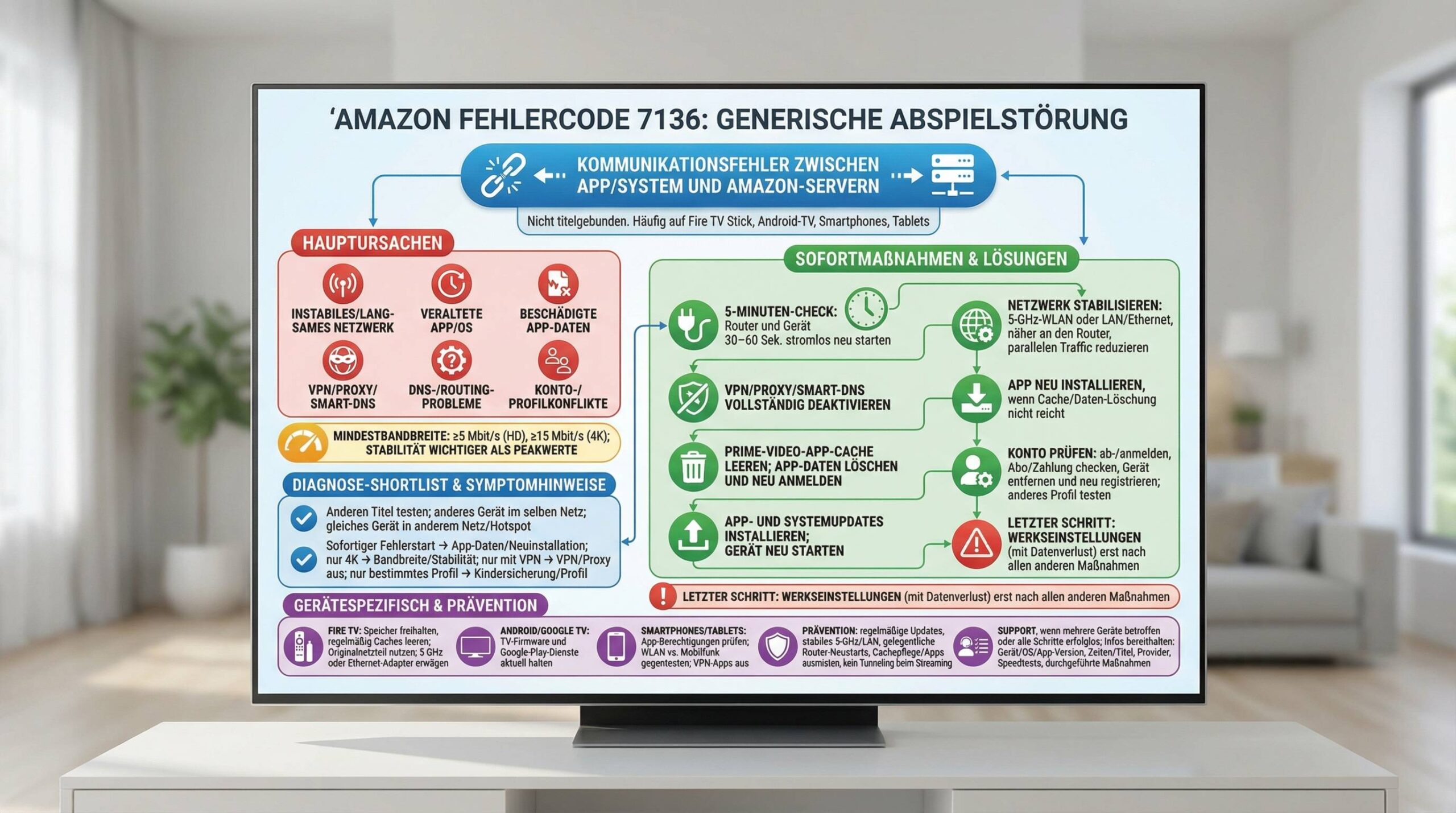
Wenn Prime Video beim Starten eines Films oder einer Serie mit der Meldung „Fehlercode 7136“ abbricht, deutet das in der Regel auf ein systemisches Problem hin – meist rund um Netzwerk, App-Zustand oder Gerätesoftware. Der Fehler ist nicht an einen einzelnen Titel gebunden und tritt häufig auf dem Fire TV Stick auf, kann aber ebenso Android-Smart-TVs, Smartphones und Tablets betreffen. Hier findest du eine vollständige, sachliche Anleitung: von der schnellen Ersthilfe bis zur tiefen Diagnose – inklusive Tabellen, Checklisten und klaren Handlungsempfehlungen.
Kurz gesagt: Der Fehler 7136 signalisiert eine Störung zwischen deinem Gerät, der Prime-Video-App und den Amazon-Servern. Meist helfen Netzwerkstabilisierung, App-Daten bereinigen und Updates. Diese Anleitung führt dich Schritt für Schritt durch alle sinnvollen Maßnahmen.
Was bedeutet der Fehlercode 7136 technisch?
Der Fehlercode 7136 ist eine generische Abspielstörung. Technisch steckt oft eine unterbrochene oder fehlerhafte Kommunikation dahinter – entweder zwischen:
- App und lokalen Systemkomponenten (z. B. beschädigte Cache-Daten, Berechtigungsprobleme), oder
- Gerät und Prime-Video-Diensten (z. B. instabile Verbindung, DNS-/Routing-Probleme, blockierte Verbindungen durch VPN/Proxy).
Wichtig: Weil der Fehler unabhängig vom konkreten Titel auftreten kann, liegt die Ursache meist nicht am Inhalt selbst, sondern an Konfiguration, Softwarestand oder der Netzwerkstrecke.
Schnell-Check: Erste Schritte in 5 Minuten
- Starte dein Streaming-Gerät und den Router neu (30–60 Sekunden stromlos machen).
- Führe einen Speedtest auf einem anderen Gerät im selben Netzwerk durch:
- Empfehlung: ≥ 5 Mbit/s für HD, ≥ 15 Mbit/s für 4K.
- Deaktiviere VPN/Proxy/Smart-DNS vollständig.
- Lösche den Cache der Prime-Video-App (falls möglich) und starte erneut.
- Installiere App- und Systemupdates.
Die häufigsten Ursachen – und was sie auslöst
| Hauptursache | Typische Anzeichen | Warum führt das zu 7136? | Direkte Maßnahme |
|---|---|---|---|
| Instabile/zu langsame Verbindung | Pufferung, wechselnde Qualität, Abbrüche | Die App kann den Stream nicht stabil halten; Anfragen an die Server schlagen fehl | Router/Modem neu starten, auf 5 GHz wechseln, LAN nutzen, Speed prüfen |
| Veraltete App oder Gerätesoftware | Fehler erst seit kurzem, nach Updates anderer Dienste | Inkompatibilitäten mit aktuellen Serveranforderungen und APIs | App-Update, OS-Update installieren, Gerät neu starten |
| Beschädigte App-Daten/Cache | Wiedergabe startet gar nicht oder bricht sofort ab | Lokale Metadaten/Session-Infos verhindern saubere Initialisierung | Cache leeren, nötigenfalls App-Daten löschen, neu anmelden |
| VPN/Proxy/Smart-DNS | Fehler erscheint nur bei aktivem Tunneling | Amazon blockiert bestimmte Exit-Nodes; Geo-/Sicherheitschecks schlagen fehl | Alle Tunnels deaktivieren, Router-Neustart, Standard-DNS nutzen |
| Kontoprobleme/Sicherheit | Probleme trotz stabiler Verbindung; teils nur bestimmte Profile | Fehlende Berechtigungen, Abo-/Zahlungsfehler, Geräteverwaltung greift ein | An-/Abmelden, Abo prüfen, Gerät entkoppeln und neu registrieren |
| DNS-/Routing-Themen | Andere Apps funktionieren, Prime Video zickt anhaltend | Serverauflösung oder Pfade zu CDN-Knoten fehlerhaft | Router-DNS auf Automatik, ggf. DNS zurücksetzen, Router neu starten |
Schritt-für-Schritt-Anleitung: So behebst du Fehler 7136 nachhaltig
1) Verbindung prüfen und stabilisieren
- Speedtest: Teste auf einem Laptop/Smartphone im selben WLAN.
- Ziele: ≥ 5 Mbit/s (HD), ≥ 15 Mbit/s (4K). Konstanz ist wichtiger als Maximalwerte.
- Router/Modem neu starten:
- Strom trennen, 60 Sekunden warten, Modem zuerst, dann Router und zuletzt das Streaming-Gerät wieder einschalten.
- WLAN optimieren:
- Auf 5-GHz-Band wechseln (weniger Störungen), Gerät näher am Router platzieren.
- Bei Möglichkeit LAN/Ethernet nutzen (Adapter für Fire TV Stick/TVs).
- Störungseinflüsse vermeiden:
- Deaktiviere parallele große Downloads/Uploads im Heimnetz.
2) Gerät sauber neu starten
- Fire TV Stick: Einstellungen → Mein Fire TV → Neustart. Alternativ: Netzteil ziehen, 30 Sekunden warten, wieder anschließen.
- Android TV/Google TV: Einstellungen → System → Neustart (oder Power-Taste lang drücken → Neu starten).
- Smartphones/Tablets: Normaler Reboot.
3) Cache und – falls nötig – App-Daten löschen
Wichtig: Cache löschen ist risikofrei. „Daten löschen“ setzt die App zurück (erneute Anmeldung nötig).
- Fire TV: Einstellungen → Anwendungen → Installierte Anwendungen verwalten → Prime Video → Cache leeren. Wenn es nicht hilft: Daten löschen.
- Android TV/Google TV: Einstellungen → Apps → Alle Apps → Prime Video → Speicher & Cache → Cache leeren, anschließend Daten löschen (falls nötig).
- Android-Smartphone/Tablet: Einstellungen → Apps → Prime Video → Speicher → Cache leeren / Speicherinhalt löschen.
4) App- und Systemupdates installieren
- Fire TV OS: Einstellungen → Mein Fire TV → Info → Nach Updates suchen.
- Prime Video (Fire TV): App-Optionen prüfen; falls Update-Hinweis vorliegt, aktualisieren.
- Android TV/Google TV: Google Play Store → Profil → Apps verwalten → Updates → Prime Video aktualisieren.
- Android-Mobilgeräte: Play Store → Prime Video → Aktualisieren.
5) VPN, Proxy und Smart-DNS vollständig abschalten
Deaktiviere auf dem Gerät und im Router alle tunneling-/weiterleitungsbezogenen Dienste. Starte danach Router und Streaming-Gerät neu. Amazon blockiert teils aktiv solche Wege, weshalb selbst „unauffällige“ Dienste stören können.
6) App neu installieren
Wenn Cache-/Daten-Löschung nicht reicht:
- Prime Video deinstallieren.
- Gerät neu starten.
- Prime Video frisch aus dem offiziellen Store installieren.
- Anmelden und Wiedergabe testen.
7) DNS-Einstellungen prüfen/zurücksetzen
Falls Prime Video hartnäckig streikt, während andere Apps funktionieren, kann DNS eine Rolle spielen.
- Setze im Router DNS auf „Automatisch“ (vom Provider) oder stelle sicher, dass keine fehlerhafte manuelle Konfiguration aktiv ist.
- Starte Router und Gerät neu, damit die Änderungen greifen.
8) Konto und Berechtigungen verifizieren
- An-/Abmelden in der Prime-Video-App.
- Abo-/Zahlungsstatus im Amazon-Konto prüfen.
- Geräteverwaltung: Nicht mehr verwendete Geräte entfernen und das aktuelle Gerät neu registrieren.
- Profile: Teste mit einem anderen Profil, falls Kindersicherungen aktiv sind.
9) Werkseinstellungen als letzter Schritt
Wenn alle obigen Schritte scheitern, bleibt der Reset:
- Fire TV: Einstellungen → Mein Fire TV → Auf Werkseinstellungen zurücksetzen.
- Android TV/Google TV: Einstellungen → System → Zurücksetzen (Herstellerpfad kann variieren).
Hinweis: Dabei werden alle lokalen Daten und Einstellungen gelöscht. Plane das als letzte Option ein.
Gerätespezifische Hinweise
Fire TV Stick: die häufigste Bühne für 7136
- Begrenzter Speicher: Vollgelaufener App-Speicher fördert Daten-Korruption. Leere regelmäßig Cache/Daten nicht genutzter Apps.
- Stabilität: Halte das Netzteil des Fire TV Sticks direkt an einer Steckdose (nicht an überlasteten USB-Ports vom TV).
- Netzwerk: Prüfe den Wechsel auf 5-GHz-WLAN oder erwäge einen Ethernet-Adapter, wenn das Signal schwankt.
Android Smart TV/Google TV
- Hersteller-UI variiert, aber die Pfade zu Apps → Prime Video → Speicher/Cache sind ähnlich.
- Halte sowohl die TV-Firmware als auch Google Play-Dienste aktuell.
Smartphones und Tablets (Android)
- Überprüfe App-Berechtigungen (Speicher/Netzwerk), lösche Cache/Daten, aktualisiere die App.
- Deaktiviere VPN-Apps; teste im Mobilfunknetz vs. WLAN zum Eingrenzen.
Erweiterte Diagnose: Wenn du gezielt eingrenzen willst
Teste systematisch
- Anderen Titel abspielen: Scheitert auch der, liegt es nicht am Inhalt.
- Anderes Gerät im selben Netzwerk testen: Scheitert es dort auch, deuten die Spuren aufs Netzwerk oder den Account.
- Gleiches Gerät in einem anderen Netzwerk (z. B. Hotspot) testen: Funktioniert es, ist dein Heimnetz der Auslöser (DNS/Firewall/Router).
Symptom-Matrix
| Symptom | Wahrscheinliche Ursache | Priorisierte Maßnahme |
|---|---|---|
| Fehler erscheint sofort beim Start | Beschädigter Cache/App-Daten, Kontosession | Cache/Daten löschen, neu anmelden, App neu installieren |
| Nur bei 4K, HD funktioniert | Bandbreite/Netzstabilität | LAN/5 GHz, Traffic reduzieren, Router neustarten, Speed prüfen |
| Nicht auf jedem Profil | Profileinstellungen/Kindersicherung | Mit anderem Profil testen, Einstellungen prüfen |
| Nur mit aktiviertem VPN/Proxy | Geoblocking/Sicherheitsrichtlinien | VPN/Proxy vollständig deaktivieren, Standard-DNS |
| Andere Streams/Apps ok, nur Prime Video zickt | DNS-/Routing-Probleme, App-Daten | DNS am Router auf Automatik, Cache/Daten löschen, App neu installieren |
Vorbeugen: So minimierst du die Chance auf erneute 7136-Fehler
- Regelmäßige Updates: Halte App und Gerätesoftware aktuell.
- Netzwerkpflege: Router gelegentlich neustarten, stabile 5-GHz-Verbindung nutzen, bei Bedarf auf LAN wechseln.
- App-Hygiene: Cache sporadisch leeren, ungenutzte Apps entfernen, Speicher freihalten.
- Vermeide Tunneling: VPN/Proxy/Smart-DNS beim Streaming deaktivieren.
Wann du den Support einschalten solltest
Kontaktiere den Amazon-Support, wenn:
- der Fehler auf mehreren Geräten im selben Konto auftritt,
- du alle Schritte (inkl. Neuinstallation/Reset) ohne Erfolg durchgeführt hast,
- du eine anhaltsame Störung vermutest (z. B. regionalspezifisch, zeitbasiert reproduzierbar).
Tipp: Halte für den Support bereit: Gerätemodell, OS-Version, App-Version, genaue Fehlermeldung, Zeitpunkte, betroffene Titel, Netzbetreiber, Speedtest-Ergebnisse und welche Maßnahmen du schon probiert hast. Das beschleunigt die Analyse spürbar.
Gerade wenig Zeit? Die kompakteste To-do-Liste
- Router und Gerät neu starten.
- VPN/Proxy aus.
- Cache leeren (Prime Video), falls nötig Daten löschen.
- App- und Systemupdates installieren.
- Speedtest: Bandbreite und Stabilität checken; wenn möglich auf LAN/5 GHz wechseln.
- App neu installieren.
- DNS am Router auf Automatik zurücksetzen.
- Konto prüfen, neu anmelden, Gerät neu registrieren.
Fazit
Der amazon fehlercode 7136 weist in aller Regel auf ein Verbindungs- oder Kompatibilitätsproblem zwischen Gerät, Prime-Video-App und den Amazon-Diensten hin. Mit einer strukturierten Vorgehensweise – Netzwerk stabilisieren, Cache/Daten bereinigen, Updates einspielen, Tunneldienste abschalten, App neu installieren und bei Bedarf DNS/Konto prüfen – lässt sich die Ursache in den meisten Fällen zügig beheben. Tritt der Fehler nach vollständiger Diagnose weiterhin auf, ist der Kontakt zum Amazon-Support sinnvoll, idealerweise mit klaren Testresultaten und Systeminformationen. Wer App- und Systempflege, stabiles Netzwerk und gelegentliche Cache-Bereinigung zur Routine macht, reduziert das Risiko künftiger Abspielabbrüche deutlich.
FAQ: Häufige Fragen zu Fehler 7136
Was bedeutet der Fehlercode 7136 bei Prime Video?
Er steht für eine Abspielstörung, meist verursacht durch instabile oder blockierte Verbindungen, veraltete App-/Gerätesoftware oder beschädigte App-Daten. Der Fehler ist nicht titelgebunden und deutet auf ein systemisches Problem.
Warum tritt der Fehler besonders oft auf dem Fire TV Stick auf?
Weil der Fire TV Stick weit verbreitet ist und begrenzten Speicher hat. Volle oder beschädigte App-Daten, schwaches WLAN und nicht installierte Updates wirken sich hier schnell aus. Regelmäßige Pflege (Cache leeren, Updates, stabiler Netzwerkpfad) hilft.
Wie schnell muss mein Internet sein?
Für HD solltest du mindestens 5 Mbit/s, für 4K mindestens 15 Mbit/s an konstanter Netto-Bandbreite einplanen. Ebenso wichtig ist die Stabilität (wenige Paketverluste, geringe Schwankungen).
Hilft ein VPN bei 7136?
In der Regel nicht. Im Gegenteil: VPN/Proxy/Smart-DNS verursachen den Fehler häufig, weil Amazon bestimmte Tunnels und Exit-Nodes blockiert. Deaktiviere sie vollständig.
Wie lösche ich Cache und Daten der Prime-Video-App auf dem Fire TV?
Gehe zu Einstellungen → Anwendungen → Installierte Anwendungen verwalten → Prime Video → „Cache leeren“. Wenn es nicht hilft, „Daten löschen“ (erneute Anmeldung nötig).
Ich habe alles probiert, der Fehler bleibt – was jetzt?
Teste mit einem anderen Gerät und in einem anderen Netzwerk, um Netzwerk- vs. Geräteursache einzugrenzen. Wenn der Fehler bestehen bleibt, kontaktiere den Amazon-Support und teile Geräte-, App- und Netzdetails samt durchgeführten Schritten mit.
Kommt 7136 auch auf Android-Smart-TVs vor?
Ja. Der Fehler ist nicht auf Fire TV beschränkt. Auf Android/Google TV funktioniert die Fehlerbehebung ähnlich: App-Cache/Daten löschen, Updates einspielen, Netzwerk prüfen.
Kann mein Amazon-Konto der Auslöser sein?
Ja. Abo-/Zahlungsprobleme, fehlerhafte Berechtigungen oder eine hängende Session können mitspielen. Melde dich ab und wieder an, prüfe den Abo-Status und entferne gegebenenfalls alte Geräte aus der Verwaltung.
Bringt eine App-Neuinstallation wirklich mehr als „Daten löschen“?
„Daten löschen“ setzt die App lokal zurück. Eine Neuinstallation stellt zusätzlich sicher, dass alle App-Komponenten frisch sind. Wenn „Daten löschen“ nicht hilft, ist die Neuinstallation ein sinnvoller nächster Schritt.
Wann sollte ich auf Werkseinstellungen zurücksetzen?
Nur als letzte Option – nach Netzwerk-Checks, Cache-/Daten-Löschung, Updates, Deaktivierung von VPN/Proxy, App-Neuinstallation, DNS-Prüfung und Kontotest. Sichere dir vorher Zugangsdaten und Einstellungen.