

Wenn dein Fire TV Stick beim Einschalten streikt, ist das in der Regel kein Hardware-Drama, sondern ein Zusammenspiel aus Stromversorgung, HDMI-Handshakes, Auflösungs- oder Softwareproblemen. Hier findest du einen strukturierten Leitfaden, der dich systematisch von den häufigsten Ursachen zu den verlässlichen Lösungen führt – inkl. klarer Schrittfolgen, Shortcuts, Entscheidungstabellen und Praxis-Tipps.
Schnell-Check: In 5 Minuten zur ersten Diagnose
- Soft-Neustart per Fernbedienung: Drücke Auswahl + Play/Pause zusammen für ca. 10–12 Sekunden, bis der Stick neu startet.
- Strom resetten: Netzteil/USB-Kabel abziehen, mindestens 30 Sekunden warten, wieder anschließen. Verwende nach Möglichkeit das Originalnetzteil (mind. 5V/1A) – kein TV-USB-Port.
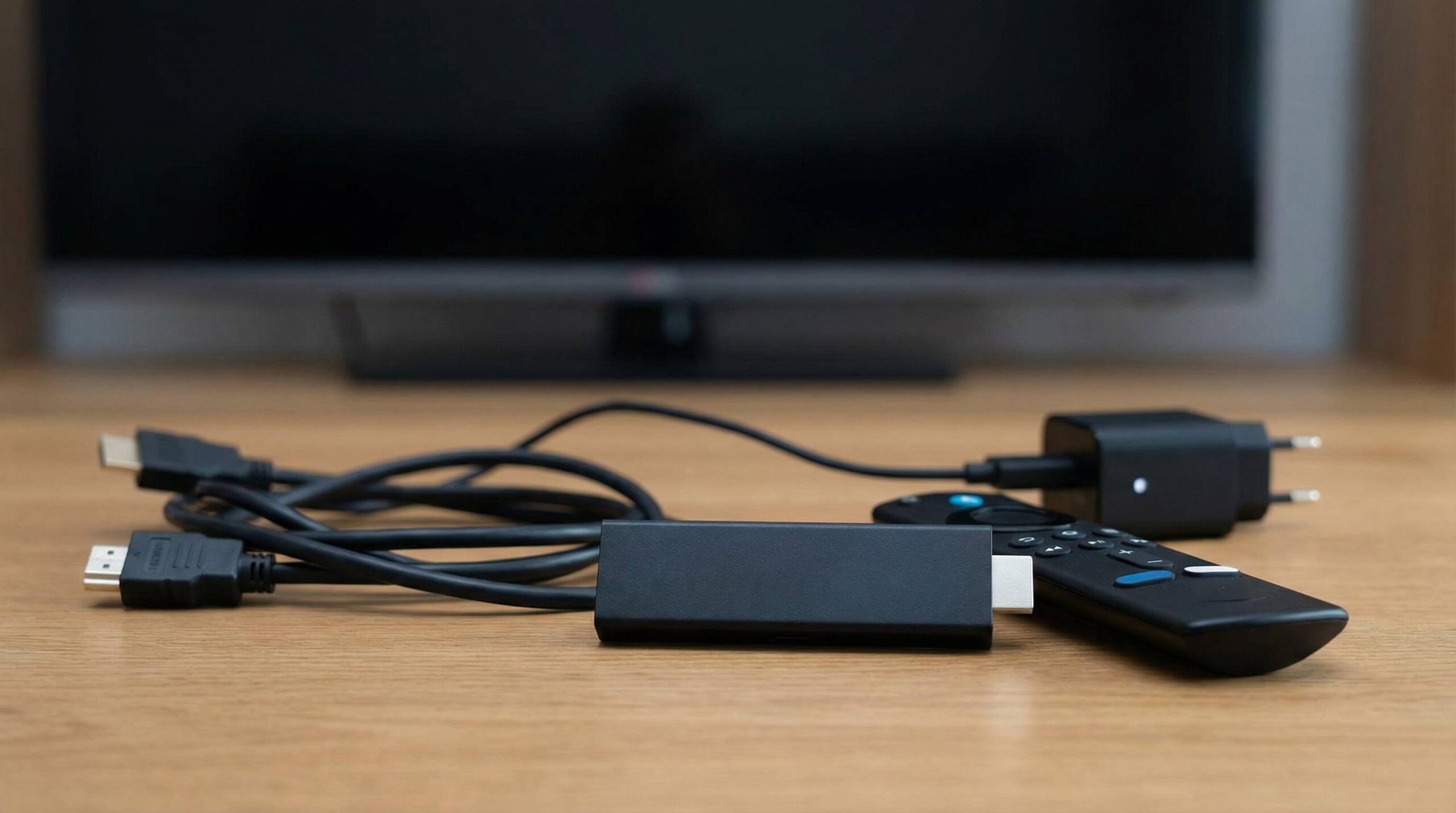
- HDMI prüfen: Stick aus dem HDMI-Port ziehen, neu und fest einstecken. Anderen HDMI-Port testen. Falls vorhanden, HDMI-Verlängerung nutzen und auf HDCP-2.2-Kompatibilität achten.
- Fernbedienung checken: Neue AAA-Batterien (1,5 V Alkali oder 1,2 V NiMH) einsetzen und neu koppeln (s. unten). Alternativ die Amazon Fire TV App als Fernbedienung verwenden.
- WLAN-Verbindung erneuern: Netzwerkanmeldedaten neu eingeben, Router neu starten, ggf. auf 2,4 GHz wechseln und Kanäle 1, 6 oder 11 testen.
Merke: „Fire TV Stick startet nicht“ bedeutet häufig: Der Stick läuft, aber es gibt kein Bildsignal (HDMI/HDCP), ein Auflösungs-Konflikt blockiert den Start, die Fernbedienung reagiert nicht – oder ein Update hängt fest. Gehe strukturiert vor.
Stromversorgung und Neustart: Die Basis jeder Fehlerbehebung
Die Mehrheit der Startprobleme lässt sich auf Stromversorgung und temporäre Softwarehänger zurückführen. Bevor du tiefer einsteigst, sichere diese Grundlagen:
1) Soft-Reboot ohne Abstecken
- Halte Auswahl + Play/Pause für ca. 10–12 Sekunden gedrückt.
- Der Stick führt einen sauberen Neustart aus. Das löst viele flüchtige Hänger ohne Risiko.
2) Hard-Reboot mit Stromtrennung
- Ziehe das Netzkabel am Stick oder Netzteil ab.
- Warte mindestens 30 Sekunden (besser bis zu 60 Sekunden), damit Caches leerlaufen.
- Schließe den Stick wieder an das Originalnetzteil (mind. 5V/1A) an. Beim Fire TV Stick 4K/4K Max ist oft ein leistungsstärkeres Netzteil (z. B. 5V/1,5A) sinnvoll, vor allem während Updates.
3) Keine Stromversorgung über TV-USB
- Viele TV-USB-Ports liefern nicht konstant genug Strom, besonders während Updates.
- Wenn Meldungen wie „Stromversorgung unzureichend“ auftauchen oder das Gerät unter Last „meckert“, wechsle auf ein separates USB-Netzteil.
4) Kabel und Zubehör
- Verwende das originale USB-Kabel oder ein hochwertiges Ersatzkabel.
- Lose Stecker, geknickte Kabel oder billigste Netzteile sind häufige Fehlerquellen.
Pro-Tipp: Wenn dein fire tv stick startet nicht direkt nach einem Update oder bei längerer Standby-Zeit, hilft oft schon eine gründliche Stromtrennung mit 30–60 Sekunden Wartezeit und ein Neustart am stabilen Netzteil.

HDMI-Verbindung: Schwarzer Bildschirm, „Kein Signal“, Bild flackert
Viele „Startprobleme“ sind in Wahrheit HDMI-/HDCP-Themen. Prüfe Folgendes:
- HDMI-Port wechseln: Stecke den Stick in einen anderen HDMI-Eingang (bevorzugt HDCP-2.2-fähig, oft speziell gekennzeichnet).
- HDMI-Kabel tauschen: Nutzt du ein Verlängerungskabel? Teste ein anderes, hochwertiges HDMI-Kabel (keine Billigware). Defekte Kabel sind Klassiker.
- Direkt an den TV: Vermeide testweise AV-Receiver, HDMI-Switches oder Splitter, sofern diese nicht HDCP 2.2 sauber unterstützen.
- HDMI-Verlängerung nutzen: Positioniere den Stick mit der mitgelieferten Verlängerung ein paar Zentimeter vom TV weg – das verbessert Signalqualität und WLAN-Empfang.
- Richtigen Eingang wählen: Klinge banal, ist aber häufig: Input am TV korrekt auf den belegten HDMI-Port stellen.
| Symptom | Wahrscheinliche Ursache | Schnelle Lösung |
|---|---|---|
| Schwarzer Bildschirm, aber Stick-LED leuchtet | HDMI-Handshakes/HDCP oder falscher Eingang | HDMI-Port wechseln, direkt an TV, Kabel tauschen, Input prüfen |
| Bild erscheint kurz, dann weg | Instabiles HDMI-/Stromsignal | Netzteil wechseln, HDMI-Kabel/Port prüfen, Verlängerung nutzen |
| „HDCP-Fehler“-Hinweis | HDCP 2.2 nicht erfüllt (Kabel/Port/Adapter) | HDCP-2.2-Port am TV verwenden, direkte Verbindung, hochwertiges Kabel |
Auflösung erzwingen: Wenn der Stick am Logo oder beim „Auflösungsbild“ hängt
Häufig blockiert eine inkompatible Videoauflösung den Start. Das kann passieren, wenn der TV die automatische Erkennung nicht korrekt beantwortet oder ältere Fernsehgeräte mit 4K-Einstellungen hadern.
Auflösung hart umschalten
- Halte Hoch + Zurück gemeinsam ca. 30 Sekunden gedrückt.
- Der Fire TV Stick versucht, die Auflösung zu wechseln (z. B. auf 1080p), um wieder Bild auszugeben.
Manuell in den Einstellungen reduzieren
- Wenn du ins Menü kommst: Einstellungen → Töne & Bildschirm → Bildschirm → Videoauflösung.
- Stelle 1080p 60Hz statt „Auto“ oder 4K ein und teste erneut.
Hinweis: Bei älteren TVs oder bestimmten HDMI-Setups ist 1080p/60 die stabilste Wahl. Mit 4K/Auto gibt es gelegentlich Erkennungsprobleme beim Kaltstart.
Fernbedienung reagiert nicht: Batterien, Koppeln, App-Alternative
Ohne funktionierende Fernbedienung wirkt es schnell so, als ob der Fire TV Stick gar nicht startet. Prüfe zuerst die Eingabeseite:
1) Batterien und Kontakte
- Verwende frische AAA-Batterien (1,5 V Alkali) oder gut geladene NiMH-Akkus (1,2 V).
- Kontakte in der Fernbedienung mit einem trockenen Tuch säubern.
2) Neu koppeln (saubere Methode)
- Fire TV Stick vom Strom trennen. Andere Fire TV Geräte im Raum ausschalten (um Interferenzen zu vermeiden).
- Stick wieder einschalten und ca. 60 Sekunden warten.
- Eine Batterie kurz aus der Fernbedienung nehmen und wieder einsetzen.
- Home-Taste 10–12 Sekunden gedrückt halten (Kopplungsmodus).
- Warte bis zu 60 Sekunden, bis die Kopplung bestätigt ist. Falls nicht, wiederhole den Vorgang.
3) Smartphone als Fernbedienung
- Installiere die Amazon Fire TV App auf deinem Smartphone.
- Verbinde dich im gleichen WLAN wie der Stick; wähle den Stick aus und gib den PIN ein.
WLAN und Netzwerk: Wenn es beim Einrichten oder Update hängt
Eine instabile oder fehlerhafte WLAN-Konfiguration kann den Start verzögern oder blockieren – insbesondere, wenn Updates im Hintergrund anstehen.
WLAN-Zugangsdaten neu eingeben
- Öffne Einstellungen → Netzwerk.
- Wähle dein WLAN neu aus und gib das Passwort vollständig ein (Groß-/Kleinschreibung, Sonderzeichen prüfen).
Router neu starten und Frequenzband prüfen
- Router 30–60 Sekunden vom Strom trennen, dann neu starten.
- Testweise 2,4 GHz nutzen (breitere Kompatibilität), ggf. 5 GHz vorübergehend deaktivieren.
- Bei 2,4 GHz die Kanäle 1, 6 oder 11 versuchen (nicht überlappend, oft stabiler).
- DHCP-Probleme umgehen: Dem Stick im Router eine feste IP-Adresse zuweisen (optional, fortgeschritten).
Gut zu wissen: Gastnetze mit Captive Portal (Login-Seite) funktionieren auf Fire TV meist nicht zuverlässig. Nutze ein reguläres Heimnetz ohne vorgeschaltete Web-Authentifizierung.
Bootloop: Wenn der Stick ständig neu startet
Eine Neustart-Schleife deutet oft auf einen tieferen Softwarefehler (z. B. beim Update) hin. So gehst du vor:
- Strom trennen und den Stick mindestens 25 Minuten stromlos lassen (Cache/RAM vollständig entleeren lassen).
- Am Originalnetzteil wieder starten (keine TV-USB-Versorgung).
- Während des Bootens auf stabilen Empfang und direkte HDMI-Verbindung achten (keine Switches/AVR).
- Wenn die Bootloop bleibt: Werksreset (siehe nächster Abschnitt).
Werksreset: Sauber neu beginnen, wenn nichts anderes hilft
Der Zurücksetzen auf Werkseinstellungen löscht Apps, Accounts und Einstellungen – behebt aber die meisten tiefsitzenden Softwareprobleme.
Reset über das Menü
- Einstellungen → Mein Fire TV → Auf Werkseinstellungen zurücksetzen.
- Bestätigen und den Prozess vollständig durchlaufen lassen (nicht vom Strom trennen!).
Reset, wenn du nicht ins Menü kommst
- Halte Zurück + Pfeil rechts auf der Fernbedienung ca. 10 Sekunden, um den Reset-Dialog aufzurufen.
Wichtig: Nach dem Reset musst du dich neu anmelden, WLAN einrichten und Apps neu installieren. Plane etwas Zeit ein.
Speicherplatz prüfen: Updates brauchen Luft
Firmware- und App-Updates benötigen ausreichend freien Speicher (idealerweise 500–800 MB). Ist der Speicher knapp, schlagen Updates fehl und der Start kann haken.
Schnell Platz schaffen
- Einstellungen → Apps → Installierte Apps → wähle App → Cache leeren.
- Selten genutzte Apps deinstallieren.
- Große Apps (Spiele, Mediatheken) kritisch prüfen; Nachinstallation ist jederzeit möglich.
Hinweis: Fire TV Sticks haben keinen internen SD-Slot. Externer Speicher funktioniert nur mit OTG-Lösungen und ist nicht offiziell für alle Funktionen gedacht.
Sonderfälle: Bild ohne Ton, Ton ohne Bild, CEC/Auto-Input
- Ton aber kein Bild: Oft ein Auflösungs-/HDCP-Thema → Auflösung reduzieren, direkt an TV, Kabel/Port prüfen.
- Bild aber kein Ton: Einstellungen → Töne & Bildschirm → Audioformat auf „Best verfügbar“ oder „Stereo“ stellen; AVR/Soundbar testweise umgehen.
- TV schaltet nicht automatisch um: HDMI-CEC heißt je nach Hersteller anders (Anynet+, Simplink etc.). Aktiviere CEC am TV und in den Fire TV Einstellungen → Töne & Bildschirm → HDMI-CEC.
Vorbeugung: So bleibt dein Stick stabil
- Originalnetzteil dauerhaft verwenden; TV-USB nur im Notfall.
- Den Stick frei positionieren (HDMI-Verlängerung) – besserer Empfang, weniger Hitze, stabilere HDMI-Verbindung.
- Regelmäßiger Neustart (z. B. alle paar Wochen per Soft-Reboot), um Caches zu bereinigen.
- Speicher im Blick: Nicht jede App dauerhaft installiert lassen; Cache gelegentlich leeren.
- WLAN stabilisieren: Guter Router-Standort, 2,4 GHz bei Reichweitenproblemen, saubere Kanalwahl.
Diagnosewerkzeuge: Tabellen, Shortcuts und Entscheidungshelfer
Symptom → Ursache → Lösung (Überblick)
| Symptom | Wahrscheinliche Ursache | Empfohlene Maßnahme | Aufwand |
|---|---|---|---|
| Kein Bild, LED am Stick an | HDMI/HDCP, falscher Eingang | Port/Kabel wechseln, direkt an TV, Input checken | Niedrig |
| „Stromversorgung unzureichend“-Hinweis | Unterspannung | Originalnetzteil (≥5V/1A), kein TV-USB | Niedrig |
| Bleibt am Logo/Auflösungsbild hängen | Auflösung inkompatibel | Hoch+Zurück lang halten, 1080p/60 einstellen | Niedrig–Mittel |
| Fernbedienung ohne Funktion | Batterien leer, Entkopplung | Neue AAA, Home 10–12 s koppeln, App nutzen | Niedrig |
| Endlose Bootloop | Fehlerhaftes Update/Systemhänger | 25 Min. stromlos, Originalnetzteil, ggf. Werksreset | Mittel–Hoch |
| Update bricht ab, Start instabil | Zu wenig Speicher | Cache leeren, Apps deinstallieren | Niedrig |
| Willkommensbildschirm friert ein | WLAN/Authentifizierung | WLAN neu eingeben, Router neu starten, 2,4 GHz testen | Niedrig–Mittel |
Praktische Tastenkombinationen (Fernbedienung)
| Kombination | Funktion | Wann einsetzen? |
|---|---|---|
| Auswahl + Play/Pause (10–12 s) | Soft-Neustart | Bei Hängern ohne vollständigen Absturz |
| Hoch + Zurück (~30 s) | Auflösung wechseln/erzwingen | Kein Bild/Logo hängt, Auflösungsprobleme |
| Zurück + Pfeil rechts (~10 s) | Werksreset-Dialog | Menü nicht erreichbar, Reset nötig |
| Home (10–12 s) | Fernbedienung koppeln | Fernbedienung reagiert nicht |
Garantie, Umtausch und Support: Wann es sich lohnt
Wenn dein fire tv stick startet nicht trotz aller Schritte weiterhin Probleme macht, ziehe diese Optionen in Betracht:
- Garantie/Umtausch: Innerhalb von 12 Monaten nach Kauf oft unkompliziert. Kaufbeleg und Seriennummer bereithalten.
- Amazon-Support: Sinnvoll, wenn der Stick wegen Hardwaredefekt (z. B. dauerhaftes Überhitzen, LED-Fehlverhalten) ausfällt.
- Vorher dokumentieren: Welche Schritte durchgeführt? Netzteil/Kabel/Ports getestet? So beschleunigst du die Bearbeitung.
Fazit
Die meisten Startprobleme beim Fire TV Stick sind lösbar – oft mit wenigen, systematischen Handgriffen: saubere Stromversorgung mit Originalnetzteil, korrekte HDMI-Verbindung (inkl. HDCP-2.2 und gutem Kabel), erzwungene Auflösungsanpassung, eine funktionsfähige Fernbedienung sowie eine stabile WLAN-Konfiguration. Hartnäckige Fälle (Bootloop, Update-Abbrüche) enden meist in einem Werksreset, der das System zuverlässig bereinigt. Mit den hier beschriebenen Schritten, Shortcuts und Tabellen bringst du deinen Fire TV Stick in den allermeisten Fällen zügig wieder zum Laufen – ganz ohne Gerätewechsel.
FAQ: Häufige Fragen
Warum zeigt mein TV „Kein Signal“, obwohl der Fire TV Stick mit Strom versorgt wird?
Meist ist es ein HDMI-/HDCP-Problem oder der falsche Eingang. Wechsle den HDMI-Port (bevorzugt HDCP-2.2), tausche das HDMI-Kabel, nutze eine direkte Verbindung ohne Switch/AVR und stelle sicher, dass der richtige HDMI-Input gewählt ist. Ein Soft-Neustart (Auswahl + Play/Pause) hilft oft.
Darf ich den Fire TV Stick dauerhaft vom TV-USB versorgen?
Nicht empfohlen. Viele TV-USB-Ports liefern nicht genug Strom, insbesondere bei Updates. Verwende das Originalnetzteil (mindestens 5V/1A; bei 4K/4K Max gerne mehr). Unterspannung führt zu Abstürzen, Hängern und Datenkorruption.
Der Fire TV Stick bleibt beim Amazon-Logo hängen. Was tun?
Erzwinge eine andere Auflösung über Hoch + Zurück (~30 s). Falls du ins Menü kommst, stelle die Videoauflösung manuell auf 1080p/60. Prüfe HDMI/HDCP (direkt am TV, Kabel tauschen). Im Zweifel Hard-Reboot (mind. 30–60 s stromlos) oder, wenn es hartnäckig ist, Werksreset.
Wie kopple ich die Fernbedienung neu?
Stick vom Strom trennen, 60 Sekunden warten, wieder anschließen. Eine Batterie in der Fernbedienung kurz entnehmen und einsetzen. Dann Home für 10–12 Sekunden gedrückt halten, bis die Kopplung erfolgt. Alternativ vorübergehend die Amazon Fire TV App nutzen.
Mein fire tv stick startet nicht nach einem Update. Gibt es eine Notlösung?
Trenne den Stick mindestens 25 Minuten vom Strom, damit Caches vollständig leerlaufen, und starte mit dem Originalnetzteil neu. Stabilisiere HDMI und WLAN, vermeide TV-USB. Wenn er weiterhin in einer Bootloop hängt, bleibt meist nur der Werksreset.
Wie viel freier Speicher ist für reibungslose Updates nötig?
Plane 500–800 MB frei ein. Lösche App-Caches oder deinstalliere selten genutzte Apps. Updates benötigen Puffer für Download, Entpacken und Installation – bei zu wenig Speicher kommt es zu Abbrüchen und Startproblemen.
Kann ein minderwertiges HDMI-Kabel wirklich solche Probleme machen?
Ja. Ein schlechtes oder beschädigtes Kabel verursacht Bildausfälle, Flackern oder HDCP-Fehler. Nutze ein hochwertiges Kabel, möglichst kurz, und teste notfalls ein Ersatzkabel von einem anderen Gerät.
Der Stick verbindet sich nicht mit dem WLAN oder bleibt im Einrichtungsbildschirm hängen. Tipps?
Gib die WLAN-Daten neu ein, starte den Router neu und teste 2,4 GHz mit den Kanälen 1, 6 oder 11. Vermeide Gastportale/Captive-Portals. Falls der Stick weit vom Router entfernt ist, verbessere die Position (HDMI-Verlängerung nutzen, damit der Stick „freier“ funken kann).
Wie setze ich den Fire TV Stick zurück, wenn ich nicht ins Menü komme?
Halte Zurück + Pfeil rechts für etwa 10 Sekunden, um den Werksreset-Dialog anzuzeigen. Achtung: Dabei werden alle Daten und Apps gelöscht. Danach musst du Setup und Anmeldung neu durchführen.
Wann sollte ich den Amazon-Support oder einen Umtausch in Anspruch nehmen?
Wenn nach sauberer Fehlerdiagnose (Strom, HDMI, Auflösung, Fernbedienung, WLAN, Werksreset) weiterhin reproduzierbare Fehler auftreten – insbesondere Hardwareverdacht (permanente Überhitzung, LED-Fehlverhalten, physische Schäden). Innerhalb von 12 Monaten nach Kauf ist ein Umtausch meist problemlos.
Der TV schaltet nicht automatisch auf den Fire TV Stick um. Muss ich etwas aktivieren?
Ja, aktiviere HDMI-CEC sowohl am TV (Herstellerbegriff: Anynet+, Simplink, Bravia Sync etc.) als auch am Fire TV (Einstellungen → Töne & Bildschirm → HDMI-CEC). Nicht jeder TV verhält sich gleich; teste mehrere CEC-Optionen.
Hilft ein regelmäßiger Neustart wirklich?
Ja. Ein Soft-Reboot alle paar Wochen befreit Caches, beendet hängende Prozesse und beugt typischen „wird träge/nach Update launisch“-Effekten vor. Das ist eine simple, aber effektive Präventionsmaßnahme.